


Laden Sie die ZIP-Datei hoch, aktivieren Sie das Plugin und prüfen Sie das Ergebnis. Diese Seite beschreibt die Installation, die Reihenfolge, in der CachePilot nach Redis sucht, und die Prüfungen danach.
Installieren und aktivieren
01
ZIP-Datei herunterladen
Melden Sie sich in Ihrem Konto an und laden Sie die aktuelle Version herunter. Der Download setzt eine freigeschaltete Beta-Registrierung voraus.
02
Hochladen
Gehen Sie in WordPress zu „Plugins“, „Add New Plugin“, „Upload Plugin“, wählen Sie die ZIP-Datei aus und installieren Sie sie.
03
Aktivieren
Aktivieren Sie CachePilot. In einem Multisite-Netzwerk aktivieren Sie es für das Netzwerk.
04
„Overview“ öffnen
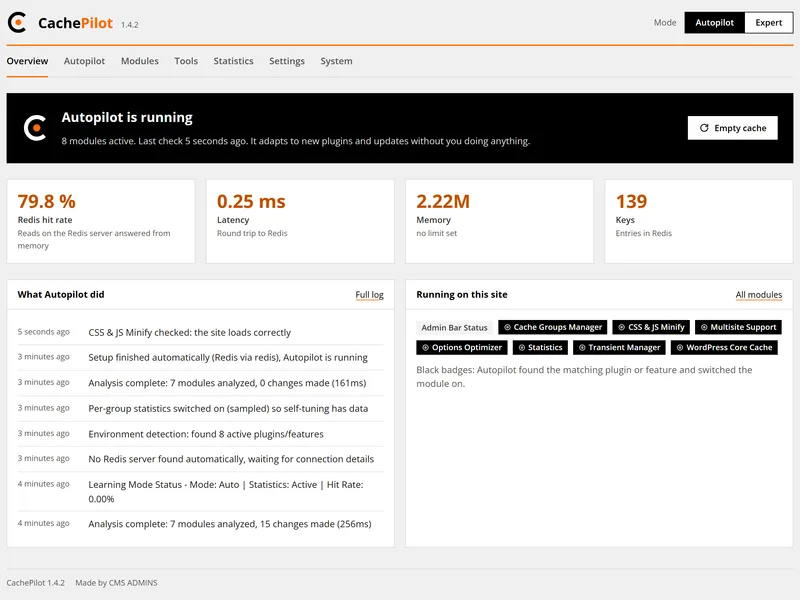
Gehen Sie zu „CachePilot“, „Overview“. Die Seite zeigt die Redis-Verbindung und die ersten Log-Einträge.
Wie CachePilot Redis findet
Bei der Aktivierung geht CachePilot diese Liste der Reihe nach durch und stoppt beim ersten Redis-Server, der antwortet. Jeder Versuch wartet höchstens 0,3 Sekunden.
CACHEPILOT_HOSToderWP_REDIS_HOSTin der wp-config.php, unverändert übernommen- Die Umgebungsvariable
REDIS_URL - Die Umgebungsvariablen
REDIS_HOST,REDIS_PORTundREDIS_PASSWORD - Unix-Sockets, falls vorhanden, unter /var/run/redis/redis.sock, /var/run/redis/redis-server.sock, /run/redis/redis-server.sock, /run/redis/redis.sock und /tmp/redis.sock
- 127.0.0.1 auf Port 6379
- localhost auf Port 6379
- Der Hostname redis auf Port 6379, nur innerhalb eines Containers
Antwortet ein Server, installiert CachePilot den Object-Cache-Drop-in und startet Autopilot. Eine object-cache.php eines anderen Plugins bleibt als Backup mit Zeitstempel im Namen in wp-content. Was Autopilot nach der Aktivierung macht, steht auf einer eigenen Seite.
Antwortet kein Server, zeigt die Seite „Overview“ ein Formular für Host, Port und Passwort. Die Verbindung kann auch in die wp-config.php eingetragen werden, wie unten gezeigt. Die Seite Umstieg nennt alle Konstanten.
define( 'WP_REDIS_HOST', '127.0.0.1' );
define( 'WP_REDIS_PORT', 6379 );
define( 'WP_REDIS_PASSWORD', 'your-redis-password' );
define( 'WP_REDIS_DATABASE', 0 );Installation prüfen
Dieser Befehl schreibt einen Wert über den Object Cache und direkt nach Redis, liest ihn zurück und löscht ihn:
wp cachepilot testDie letzte Zeile sollte Success: Redis and the object cache work. lauten. Die übrigen Befehle stehen in der WP-CLI-Referenz.
Um den Page Cache zu prüfen, führen Sie diesen Befehl zweimal ohne Login-Cookie aus. Er sendet GET-Anfragen, weil eine HEAD-Anfrage den Page Cache nur liest und nicht füllt.
curl -si https://example.com/ | grep -i x-cachepilotBei einer Seite, die noch nicht im Cache liegt, gibt der erste Lauf nichts aus und speichert die Seite. Der zweite gibt X-CachePilot-Cache: HIT aus. Erscheint diese Zeile nicht, lesen Sie Eine Seite ohne den Header.
Versionsgrenzen und nicht unterstützte Setups stehen unter Voraussetzungen.