


CSS und JavaScript minifizieren und automatisch geladene Optionen in WordPress reduzieren
Minify schreibt lokale Dateien einzeln um, der Options Optimizer beendet das Autoload für Optionen über 10 KB. Diese Seite erklärt beide Module und ihre Grenzen.
Minify
Wie Minify mit Dateien umgeht
Mit HTTP/2 und HTTP/3 lädt der Browser viele Dateien parallel über eine Verbindung. CachePilot minifiziert deshalb jede Datei und hält sie getrennt. So bleiben bei einer geänderten Datei die anderen im Browser-Cache.
Jede Kopie ist nach Pfad, Änderungszeit und Größe benannt, eine geänderte Datei bekommt also einen neuen Namen. Relative url()- und @import-Verweise werden umgeschrieben. Nachdem Autopilot Minify eingeschaltet hat, ruft der Safety Check die Kopien ab.
Dateien, die ihre ursprüngliche URL behalten
- ES-Module
- Skripte, die sich mit document.currentScript oder import.meta selbst lokalisieren
- Dateien über 1 MB
- Tags mit integrity oder data-no-minify
- Code, den der Minifier nicht sicher verarbeiten kann
Options Optimizer
Wie der Options Optimizer mit Autoload umgeht
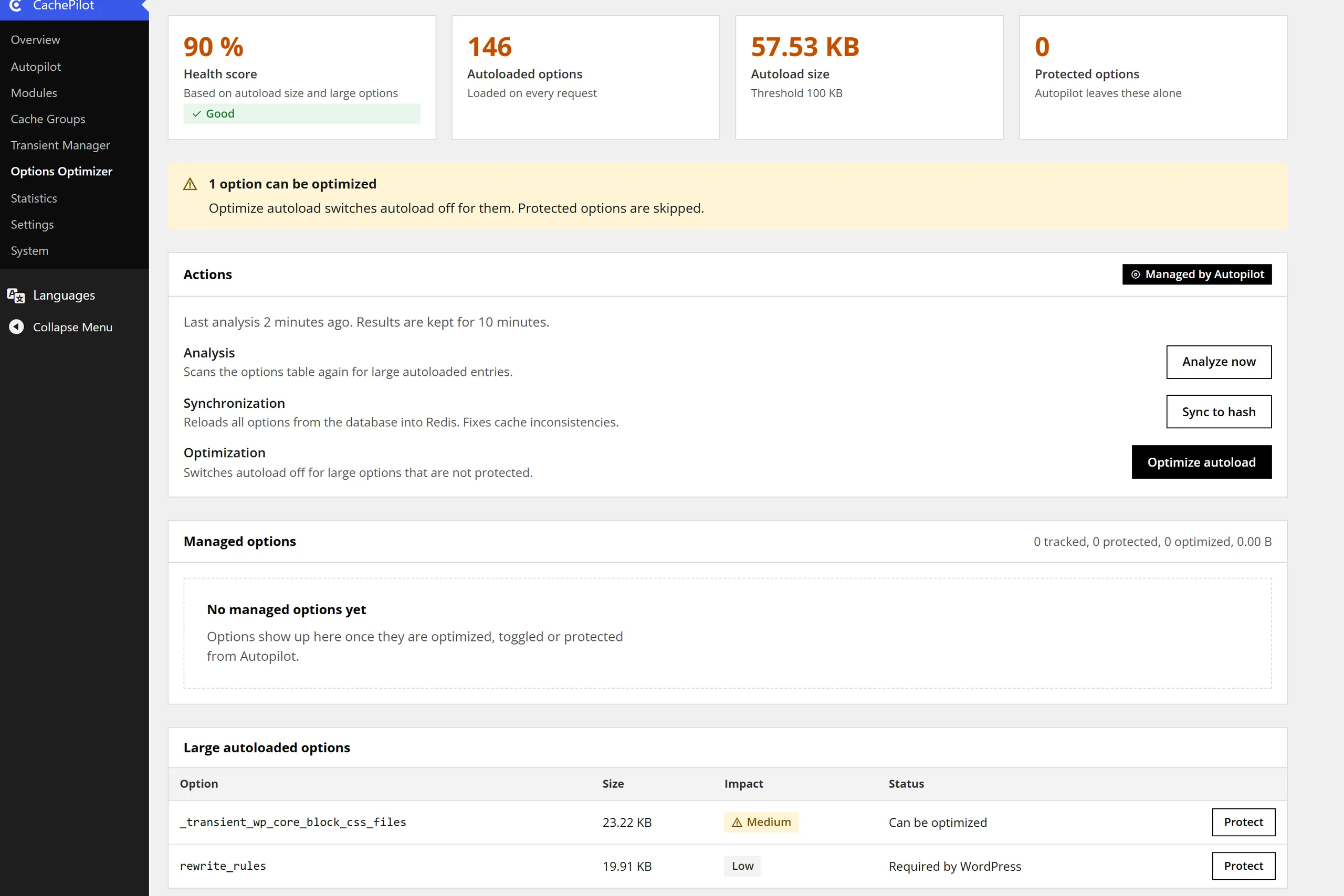
WordPress lädt jede Autoload-Option bei jeder Anfrage. Die Analyse listet jede Option über 10 KB auf und markiert eine Gesamtgröße über 100 KB.
Autopilot schaltet das Autoload für die gelisteten Optionen ab, die nicht geschützt sind, und schreibt jede davon ins Log. WordPress liest eine solche Option dann nur noch, wenn eine Seite sie anfordert.
Grenzen und Details nach Modul 8 Details
Nur lokale Dateien
Stylesheets und Skripte Ihrer eigenen Website. Dateien anderer Hosts bleiben unverändert.
Minify
Zeitbudget
Eine Anfrage wendet höchstens 0,3 Sekunden für fehlende Kopien auf. Der Rest folgt bei der nächsten Anfrage.
Minify
Andere Minifier
Autopilot lässt Minify aus, wenn WP Rocket, Autoptimize, LiteSpeed Cache oder ein anderer Minifier läuft.
Minify
Nur HTML
Antworten, die kein HTML sind, werden nicht umgeschrieben.
Minify
Geschützte Optionen
Eine Option, die Sie schützen, bleibt unabhängig von ihrer Größe im Autoload.
Options Optimizer
Core-Optionen
Optionen, die WordPress bei jeder Anfrage braucht, behalten ihr Autoload-Flag.
Options Optimizer
Autoload-Flag
Änderungen laufen über wp_set_option_autoload(), auch bei Optionen, die WordPress ab 6.6 mit auto lädt.
Options Optimizer
Analyse
Das Ergebnis bleibt 10 Minuten gespeichert, damit die Admin-Seite die Analyse nicht bei jedem Aufruf wiederholt.
Options Optimizer
Sehen, was Autopilot auf Ihrer Website entscheidet
Installieren Sie CachePilot auf einer Test-Website und lesen Sie das Log nach der ersten Analyse. Die Beta steht Unternehmen offen.