




Suba el ZIP, active el plugin y compruebe el resultado. Esta página cubre la instalación, el orden en que CachePilot busca Redis y las comprobaciones posteriores.
Instalar y activar
01
Descargar el ZIP
Inicie sesión en su cuenta y descargue la versión actual. La descarga requiere un registro en la beta ya aprobado.
02
Subirlo
En WordPress, vaya a Plugins, Añadir nuevo plugin, Subir plugin, elija el ZIP e instálelo.
03
Activarlo
Active CachePilot. En una red Multisite, actívelo para toda la red.
04
Abrir el Overview
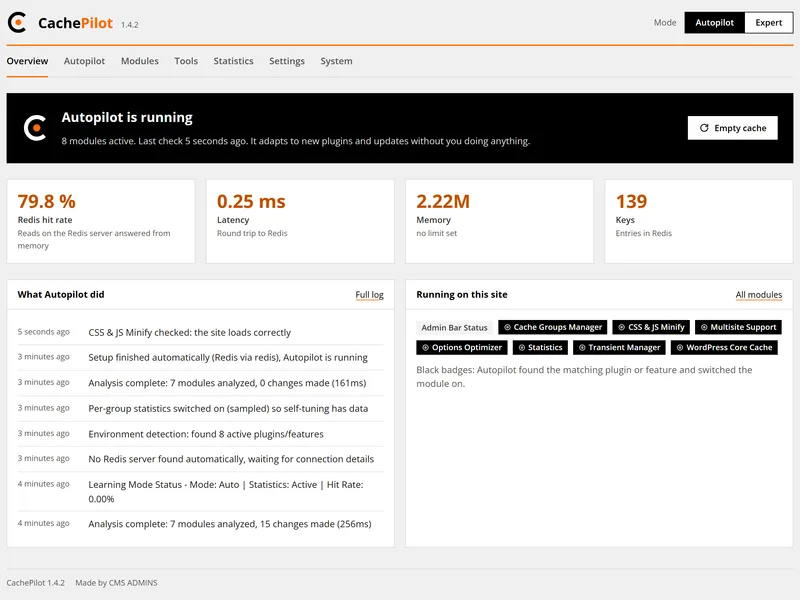
Vaya a CachePilot, Overview. La página muestra la conexión con Redis y las primeras entradas del registro.
Cómo encuentra CachePilot el servidor Redis
Al activarse, CachePilot recorre esta lista en orden y se detiene en el primer servidor Redis que responde. Cada intento espera 0,3 segundos como máximo.
CACHEPILOT_HOSToWP_REDIS_HOSTen wp-config.php, usados tal cual- La variable de entorno
REDIS_URL - Las variables de entorno
REDIS_HOST,REDIS_PORTyREDIS_PASSWORD - Sockets Unix, si existen, en /var/run/redis/redis.sock, /var/run/redis/redis-server.sock, /run/redis/redis-server.sock, /run/redis/redis.sock y /tmp/redis.sock
- 127.0.0.1 en el puerto 6379
- localhost en el puerto 6379
- El nombre de host redis en el puerto 6379, solo dentro de un contenedor
Cuando un servidor responde, CachePilot instala el drop-in del object cache e inicia Autopilot. Un object-cache.php de otro plugin permanece en wp-content como copia de seguridad, con una marca de tiempo en el nombre. Lo que hace Autopilot tras la activación tiene su propia página.
Si ningún servidor responde, el Overview muestra un formulario para host, puerto y contraseña. La conexión también puede indicarse en wp-config.php, como se ve a continuación. La página Migrar a CachePilot enumera todas las constantes.
define( 'WP_REDIS_HOST', '127.0.0.1' );
define( 'WP_REDIS_PORT', 6379 );
define( 'WP_REDIS_PASSWORD', 'your-redis-password' );
define( 'WP_REDIS_DATABASE', 0 );Comprobar la instalación
Este comando escribe un valor a través del object cache y directamente en Redis, lo lee de nuevo y lo elimina:
wp cachepilot testLa última línea debe ser Success: Redis and the object cache work. Los demás comandos están en la referencia de WP-CLI.
Para comprobar el Page Cache, ejecute este comando dos veces sin cookie de sesión. Envía peticiones GET, porque una petición HEAD lee el Page Cache y no lo rellena.
curl -si https://example.com/ | grep -i x-cachepilotEn una página que no queda excluida de la caché, la primera ejecución no muestra nada y almacena la página. La segunda muestra X-CachePilot-Cache: HIT. Si esa línea no aparece, consulte una página sin la cabecera.
Los límites de versión y las configuraciones no admitidas se enumeran en los requisitos.